
- 학원소개
- 입학안내
- 교육안내
- 취업/진학
- 상담센터
- 게시판
- 간호이론
- 블로그
-
모의고사
- 1회(1~51)
- 1회(52~105)
- 2회(1~53)
- 2회(54~105)
- 3회(1~54)
- 3회(55~105)
- 4회(1~52)
- 4회(53~105)
- 5회(1~51)
- 5회(52~105)
- 6회(1~55)
- 6회(56~105)
- 7회(1~56)
- 7회(57~105)
- 8회(1~50)
- 8회(51~105)
- 9회(1~51)
- 9회(52~105)
- 10회(1~51)
- 10회(52~105)
- 11회(1~54)
- 11회(55~105)
- 12회(1~49)
- 12회(50~105)
- 13회(1~50)
- 13회(51~105)
- 14회(1~50)
- 14회(51~105)
- 15회(1~55)
- 15회(56~105)
- 16회(1~50)
- 16회(51~105)
- 17회(1~53)
- 17회(54~105)
- 18회(1~50)
- 18회(51~105)
- 19회(1~50)
- 19회(51~105)
- 20회(1~52)
- 20회(53~105)
- 21회(1~50)
- 21회(52~105)
- 체크업
-
기출문제
- 2021년 하반기(1~50)
- 2021년 하반기(51~100)
- 2021년 상반기(1~50)
- 2021년 상반기(51~100)
- 2020년 하반기(1~50)
- 2020년 하반기(51~100)
- 2020년 상반기(1~50)
- 2020년 상반기(51~100)
- 2019년 하반기(1~50)
- 2019년 하반기(51~100)
- 2019년 상반기(1~50)
- 2019년 상반기(51~100)
- 2018년 하반기(1~50)
- 2018년 하반기(51~100)
- 2018년 상반기(1~50)
- 2018년 상반기(51~100)
- 2017년 하반기(1~50)
- 2017년 하반기(51~100)
- 2017년 상반기(1~50)
- 2017년 상반기(51~100)
- 2022년 하반기(1~50)
- 2022년 하반기(51~100)
- 2022년 상반기(1~50)
- 2022년 상반기(51~100)
- 2023년 하반기(1~50)
- 2023년 하반기(51~100)
- 2023년 상반기(1~50)
- 2023년 상반기(51~100)
- 2024년 하반기(51~100)
- 2024년 하반기(1~50)
- 2024년 상반기(1~50)
- 2024년 상반기(51~100)
- 학원소개
- 입학안내
- 교육안내
- 취업/진학
- 상담센터
- 게시판
- 간호이론
- 블로그
-
모의고사
- 1회(1~51)
- 1회(52~105)
- 2회(1~53)
- 2회(54~105)
- 3회(1~54)
- 3회(55~105)
- 4회(1~52)
- 4회(53~105)
- 5회(1~51)
- 5회(52~105)
- 6회(1~55)
- 6회(56~105)
- 7회(1~56)
- 7회(57~105)
- 8회(1~50)
- 8회(51~105)
- 9회(1~51)
- 9회(52~105)
- 10회(1~51)
- 10회(52~105)
- 11회(1~54)
- 11회(55~105)
- 12회(1~49)
- 12회(50~105)
- 13회(1~50)
- 13회(51~105)
- 14회(1~50)
- 14회(51~105)
- 15회(1~55)
- 15회(56~105)
- 16회(1~50)
- 16회(51~105)
- 17회(1~53)
- 17회(54~105)
- 18회(1~50)
- 18회(51~105)
- 19회(1~50)
- 19회(51~105)
- 20회(1~52)
- 20회(53~105)
- 21회(1~50)
- 21회(52~105)
- 체크업
-
기출문제
- 2021년 하반기(1~50)
- 2021년 하반기(51~100)
- 2021년 상반기(1~50)
- 2021년 상반기(51~100)
- 2020년 하반기(1~50)
- 2020년 하반기(51~100)
- 2020년 상반기(1~50)
- 2020년 상반기(51~100)
- 2019년 하반기(1~50)
- 2019년 하반기(51~100)
- 2019년 상반기(1~50)
- 2019년 상반기(51~100)
- 2018년 하반기(1~50)
- 2018년 하반기(51~100)
- 2018년 상반기(1~50)
- 2018년 상반기(51~100)
- 2017년 하반기(1~50)
- 2017년 하반기(51~100)
- 2017년 상반기(1~50)
- 2017년 상반기(51~100)
- 2022년 하반기(1~50)
- 2022년 하반기(51~100)
- 2022년 상반기(1~50)
- 2022년 상반기(51~100)
- 2023년 하반기(1~50)
- 2023년 하반기(51~100)
- 2023년 상반기(1~50)
- 2023년 상반기(51~100)
- 2024년 하반기(51~100)
- 2024년 하반기(1~50)
- 2024년 상반기(1~50)
- 2024년 상반기(51~100)
입학안내
입학자료실
ZOOM수업 설치 방법
- 대한간호학원
- 2022-10-04 14:12:00
- hit393
- 220.90.109.50
ZOOM 설치하기
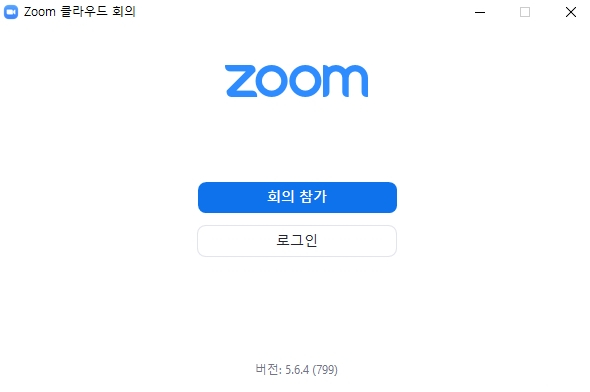
일단, 쌍방향 원격수업을 위한 ZOOM 설치를 위해서는
PC, 노트북이나 태블릿, 스마트폰이 필요합니다.
혹은 와이파이를 이용해 사용할 수 있는 휴대폰 공기계도 사용 가능합니다.
갤럭시탭이나 삼성, LG폰 등 구글 안드로이드 운영체제를 이용하는 스마트기기 사용자분들은 링크로 접속하시거나 플레이스토어 ZOOM 검색 후 다운받으시면 되구요. 아이패드나 아이폰 등 iOS 운영체제를 이용하는 스마트기기 사용자분들은 앱스토어에서 ZOOM 검색 후 다운로드 하시면 됩니다.
ZOOM 회의(수업) 입장하기
1. ZOOM 실행하여 바로 입장하기
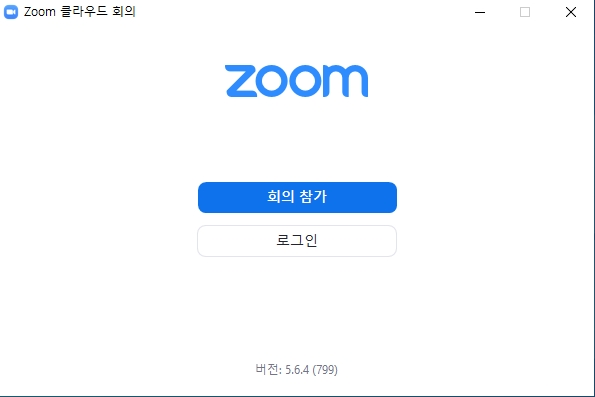
pc나 노트북에 설치된 zoom을 실행하면
지난번에 ZOOM 설치에 대한 이야기에 이어
오늘은 설치한 ZOOM을 실행하여
회의실(강의실)에 입장하는 방법에 대해 써보겠습니다.
1. ZOOM 실행하여 바로 입장하기
pc나 노트북에 설치된 zoom을 실행하면
이 화면을 만나게 되실 거에요.
파란색 회의참가를 눌러줍니다.
회의 ID와 비밀번호는
카카오톡 단톡방을 통해 알려드립니다.
해당 ID와 비번을 입력하여 입장해주시고
아래 이름은 출석확인을 위해
반드시 본인실명으로 입력해주셔야 합니다.
게시글 공유
URL복사


열기 닫기